
Benutzung des Ferndiagnoseprogramms Teamviewer
Mit der Verwendung des unten beschriebenen Programms gewähren Sie einem HRZ-Service-Mitarbeiter direkten Einblick und Eingriffsmöglichkeit in Ihren PC.
Dazu sollten Sie folgendes wissen:
- Nur Sie (und nicht der HRZ-Mitarbeiter) können die Ferndiagnose einleiten
- Sie können den Vorgang jederzeit beenden
- Nach der korrekten Beendigung der Ferndiagnose bleibt keine Software auf Ihrem PC zurück, die es einem HRZ-Mitarbeiter ermöglichen würde, Einblick in Ihren PC zu nehmen.
Zum Einsatz der Fernwartungssoftware/Ferndiagnose wurden zwischen Dienststelle und Personalrat Regeln
vereinbart.
Idee
Bei Anwendungsproblemen kann es sinnvoll sein, wenn die Service-Mitarbeiter sich direkt ein Bild von den Geschehnissen auf Ihrem Desktop machen können. Manchmal sind Gespräche über das Telefon nicht aussagekräftig genug. Darum bieten wir hiermit die Möglichkeit, einen Service-Mitarbeiter aus dem Hochschulrechenzentrum Ihnen über die Schulter schauen zu lassen und auftretende Probleme schneller zu identifizieren. Der gedachte Vorgang ist: Sie rufen bei dem gewünschten Mitarbeiter an, starten danach die Anwendung und gehen Problemen auf Ihrem PC gemeinsam nach. Dazu starten Sie in der Anwendung eine Verbindung mit dem Rechner des jeweiligen Mitarbeiters, den sie angerufen haben. Nach Beendigung des Programms durch den Service-Mitarbeiter oder durch Sie selbst, verschwindet es wieder aus der Task-Leiste und es bleiben keine Rückstände auf ihrem PC (außer der runtergeladenen Datei). Der genaue Vorgang wird weiter unten in "Anleitung" beschrieben!
Voraussetzungen
Es werden verschiedene Betriebssysteme (Windows, Mac und Linux) unterstützt. Eventuell vorhandene Firewalls fragen nach, ob die Anwendung auf das Internet zugreifen darf. Bestätigen Sie dies.
Download
- TeamViewer-HRZ (Windows, MAC, Linux)
Anleitung
- Laden Sie sich oben genannte Datei auf ihren Rechner und starten Sie sie.
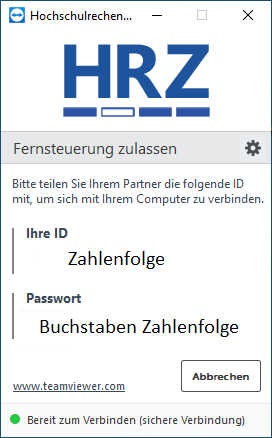
- Die angegebene ID und das Passwort müssen Sie dem HRZ-Service Mitarbeiter mitteilen.
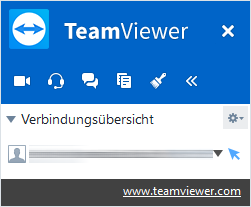
3. Nach dem Verbinden erscheint ein Icon im Tray:
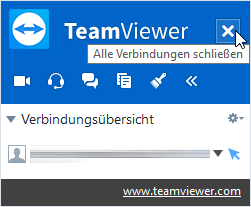
4. Nach erfolgreicher Arbeit beenden:
Wenn Sie Administrator:in sind, finden Sie hier die Infos.