
Was ist neu in Plone 4?
Im Folgenden finden Sie eine Kurzübersicht über die neuen Funktionen und geänderten Bearbeitungsweisen in Plone 4.
Wichtigste Änderungen in der Webseitenbearbeitung:
- Der Zusatz "cms" hinter www.uni-giessen.de entfällt
- Login: Erfolgt mit s- bzw. g-Kennung und dazugehörigem Netzpasswort | Zur Anleitung
- Rechtevergabe: Wurde stark vereinfacht. | Zur Anleitung
- Webseitentypen: Es stehen Ihnen die gewohnten Webseitentypen zur Verfügung (Ordner, Seite, Content Panel,...). Der "intelligente Ordner" heißt nun "Kollektion". Neue Webseitentypen sind nicht dazugekommen. Artikel und Blöcke können Sie bearbeiten, jedoch nicht mehr hinzufügen. Diese Webseitentypen werden nach einer Übergangszeit abgeschafft. | Zur Übersicht, welche Webseitentypen Artikel und Blöcke ablösen | Zur Anleitung, wie Sie mit Ordnern und Seiten anstelle von Artikeln arbeiten
- Status einer Webseite: eine neu angelegte Webseite erhält automatisch den Status "privat". Sie können eine Webseite mit einem Klick veröffentlichen. Der Status "öffentlicher Entwurf" entfällt.
- Wechselbilder neben dem Bannerbild ("Randomimages") entfallen. Falls gewünscht, kann das bisherige Bannerbild aber mit einem „Standbild“ versehen als neues Bannerbild genommen werden. In Plone 4 gibt es dafür neu Slideshows im Inhaltsbereich.
- Bannerbilder oberhalb der Navigationsleiste und Bereichsbilder gegenüber dem JLU-Logo oben rechts: statt eines Bannerbildes können sie direkt am Anfang Ihres Inhaltsbereiches eine Slideshow anzeigen lassen, dies kann optisch besser wirken als ein Bannerbild (beides gleichzeitig wirkt jedoch i.d.R. unruhig). Ein Bild mit dem Kurznamen "banner" wird automatisch zum Bannerbild (tauschen Sie ein vorhandenes Bild aus, um ein neues Bannerbild einzurichten), Bereichslogos/-bilder erzeugen Sie durch ein Bild mit dem Kurznamen "sublogo".
- Nur noch 1 Symbol zum Einfügen von E-Mail-Adressen sowie internen und externen Links; Bilder einfügen wurde optimiert. | Zur Anleitung
- Webseiten schließen Sie nun so aus der Navigation aus: "Bearbeiten" -> "Einstellungen" -> "aus der Navigation ausschließen".
- Die automatische Angabe der Redaktion für jede einzelne Seite entfällt, Sie können jedoch diese Angabe mit Hilfe eines Portlets vererbend auf die Unterseiten erneut hinzufügen (die Redaktion ist so mit einer Änderungen auf allen Unterseiten änderbar und muss nicht für jede einzelne Seite angepasst werden, was aber auch möglich ist).
- Die rechte Spalte ist nun sehr einfach als Portlet zu verwalten (alertboxen und sitecontacts, etc. entfallen). | Zur Anleitung
- Auch Seiten erscheinen jetzt automatisch in der oberen Navigationsleiste (bisher nur Ordner). Schließen Sie Seiten in Plone 2.5 bewusst von der Navigation aus, wenn diese in Plone 4 nicht in der oberen Navigationszeile erscheinen sollen.
- Auf Seiten, die von der Navigation ausgeschlossen sind, wird die Navigation ebenfalls nicht mehr angezeigt
Neue Funktionen in Plone 4 an der JLU - Auswahl:
- Der Content Panel wurde grundlegend überarbeitet und enthält
zahlreiche neue Funktionen. Die neuen Optionen (optionaler "mehr"-Link,
alternative Beschreibung, Blog-Funktion, Slideshow beim Bilderordner,
Filterfunktion bei der Ordnerauflistung, verlinkte Bilder, einbetten von Multimedia-Dateien/Videos, etc.) werden
Ihnen direkt beim Anlegen eines neuen Panels angeboten.
- Bereiche mit eigener oberer Navigationsebene erhalten links oberhalb der Feinnavigation automatisch einen Link zu Startseite des Bereichs (die Bezeichnung des Links entspricht dem Titel des Ordners der Startseite).
- Sie können jedem Ordner über den Reiter "Syndizierung" einen RSS-Feed geben (der Umweg über einen "intelligenten Ordner" (neu: "Kollektion") entfällt.
- Sie können Videos direkt als Datei in Plone laden und über das Symbol "Multimedia einbetten" auf einer Seite anzeigen lassen (gilt für Dateien bis zu 500 MB, bei größeren Dateien sprechen Sie uns bitte an)
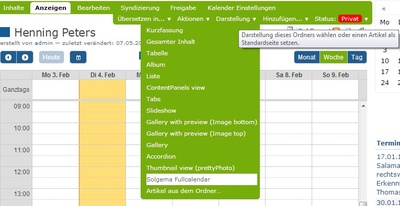
- Ordner haben nun erweiterte Optionen in ihrer Darstellung (Kurzfassung, Anzeigen des gesamten Seiteninhalts der Unterseiten, Tabelle, Liste, Anzeigen aller Ordnerinhalte als Slideshow, verschiedene Gallerie-Ansichten, einen Kalender, etc.):

- Einfache Blog-Funktion: Wählen Sie in einem Content Panel "Ordner Auflistung" und "Haupttext": Seiteninhalte werden wahlweise mit Überschrift und gesamten Seiteninhalt angezeigt.
- Slideshows können im Content Panel (statische Slideshow) oder als Ordneransicht (dynamisch) eingerichtet werden. | Zur Anleitung