
1. Neues Konto einrichten
Die bisherige Speicherlösung JLUBox / Hessenbox wird demnächst abgeschaltet. Die neue Plattform Next.Hessenbox ersetzt den bisherigen Dienst.
Die Umstellung erfolgt in zwei Schritten:
• Schritt 1 – Jetzt: Neues Konto einrichten
• Schritt 2 – Daten übertragen
• (optional) Schritt 3 – Dateien teilen
Bevor Sie Daten übertragen können, müssen Sie ein eigenes Konto in der Next.Hessenbox anlegen. Dafür benötigen Sie Ihre reguläre HRZ-Kennung (s-/g-/j-Kennung).
Schritt 1: Neues Konto einrichten (Kurzfassung)
- Rufen Sie die Anmeldeseite der Next.Hessenbox in Ihrem Web Browser auf: https://next.hessenbox.de
- Geben Sie im Feld "Enter your organization´s name" den Inhalt "Justus Liebig University Giessen" ein und klicken Sie anschließend auf "Continue".
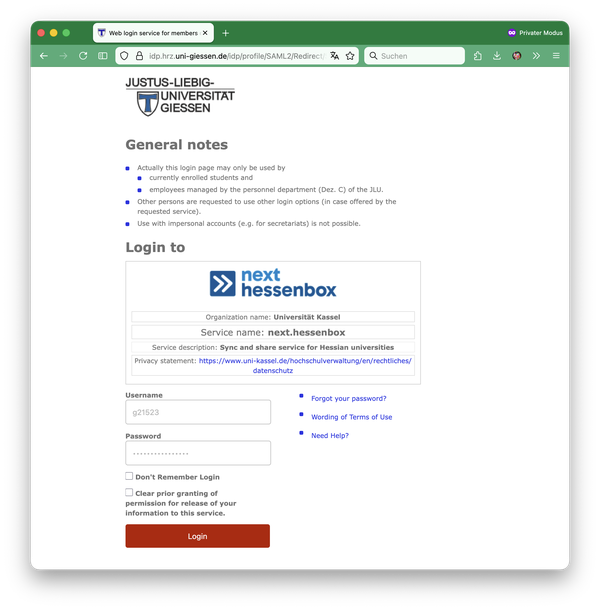
- Geben Sie Ihre HRZ-Kennung (j-/s- oder g-Kennung) inkl. dazugehörigem Passwort ein und bestätigen Sie mit Klick auf den Button "Login".
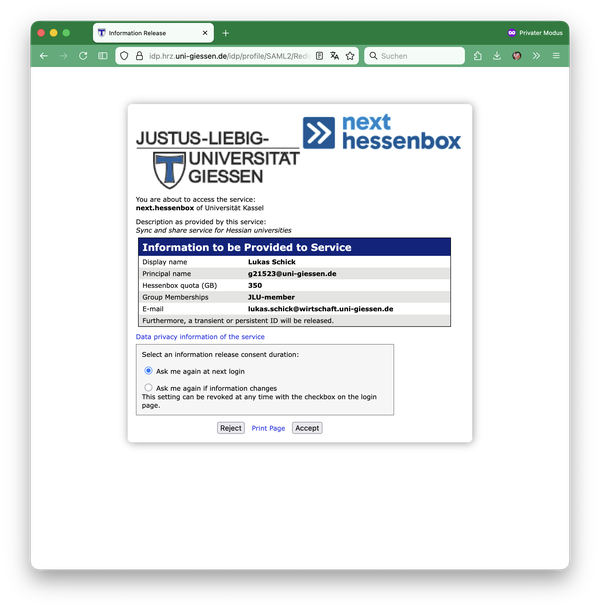
- Akzeptieren Sie die Nutzungsbedingungen, indem Sie auf den Button "Accept" klicken.
- Sie haben sich erfolgreich in die Next.Hessenbox eingeloggt und damit Ihr Profil initialisiert. Sie können sich nun wieder ausloggen. Um sich auszuloggen, klicken Sie rechts oben auf den runden Kreis mit dem Buchstaben und anschließend auf "Log out".
Schritt 1: Neues Konto einrichten (Mit Screenshots)
-
Rufen Sie die Anmeldeseite der Next.Hessenbox in Ihrem Web Browser auf: https://next.hessenbox.de

-
Geben Sie im Feld "Enter your organization´s name" den Inhalt "Justus Liebig University Giessen" ein und klicken Sie anschließend auf "Continue".


-
Geben Sie Ihre HRZ-Kennung (j-/s- oder g-Kennung) inkl. dazugehörigem Passwort ein und bestätigen Sie mit Klick auf den Button "Login".
-
Akzeptieren Sie die Nutzungsbedingungen, indem Sie auf den Button "Accept" klicken.
-
Sie haben sich erfolgreich in die Next.Hessenbox eingeloggt und damit Ihr Profil initialisiert. Sie können sich nun wieder ausloggen. Um sich auszuloggen, klicken Sie rechts oben auf den runden Kreis mit dem Buchstaben und anschließend auf "Log out".


