3. Dateien teilen
Die bisherige Speicherlösung JLUBox / Hessenbox wird demnächst abgeschaltet. Die neue Plattform Next.Hessenbox ersetzt den bisherigen Dienst.
Die Umstellung erfolgt in zwei Schritten:
• Schritt 1 – Jetzt: Neues Konto einrichten
• Schritt 2 – Daten übertragen
• (optional) Schritt 3 – Dateien teilen
Bevor Sie Daten übertragen können, müssen Sie ein eigenes Konto in der Next.Hessenbox anlegen. Dafür benötigen Sie Ihre reguläre HRZ-Kennung (s-/g-/j-Kennung).
Schritt 3: Dateien teilen (Kurzfassung)
- Rufen Sie die Anmeldeseite der Next.Hessenbox in Ihrem Web Browser auf und loggen Sie sich wie in Schritt 1 beschrieben ein: https://next.hessenbox.de
- Wenn Ihre zu verteilende Datei bereits in der Next.Hessenbox verfügbar ist, fahren Sie direkt mit Schritt 3 fort. Andernfalls klicken Sie auf einen der beiden „+ New“-Buttons, um eine Datei zu erstellen oder eine Datei hochzuladen.
- Navigieren Sie zu dem Ort, an dem sich die zu verteilende Datei befindet. Klicken Sie dann auf die drei Punkte der Datei, um den Einstellungskontext der Datei aufzurufen.
- Klicken Sie nun auf "Show Sharing Options".
- Auf der rechten Seite öffnet sich eine Seitenleiste, die Ihnen die Sharing-Optionen und Details der Datei anzeigt.
- Wenn Sie die Datei nur intern (innerhalb der JLU) verteilen möchten, geben Sie im Feld unter „Internal Shares” die E-Mail-Adresse der Person ein, die Zugriff auf die Datei erhalten soll. Wählen Sie anschließend die Berechtigungen aus, die die Person erhalten soll (View only, Allow editing oder Custom permissions). Klicken Sie anschließend auf den Button „Save share”. Die Person sieht diese Datei dann auch in ihrer Nextcloud-Box.
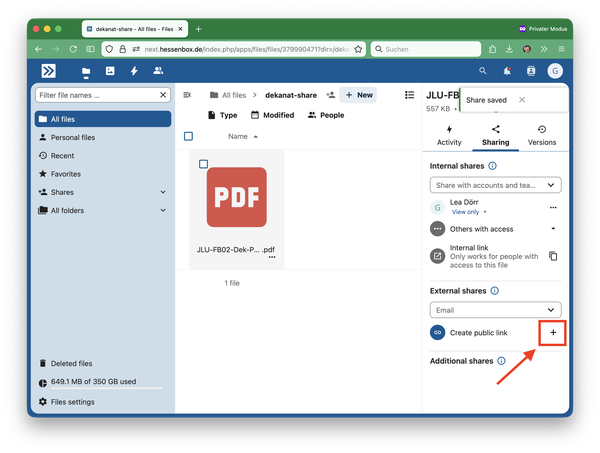
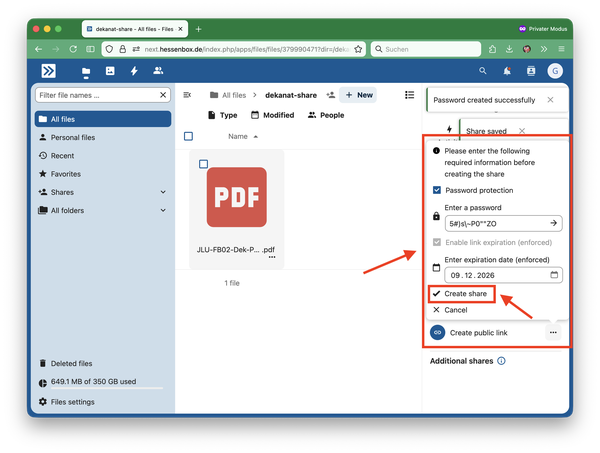
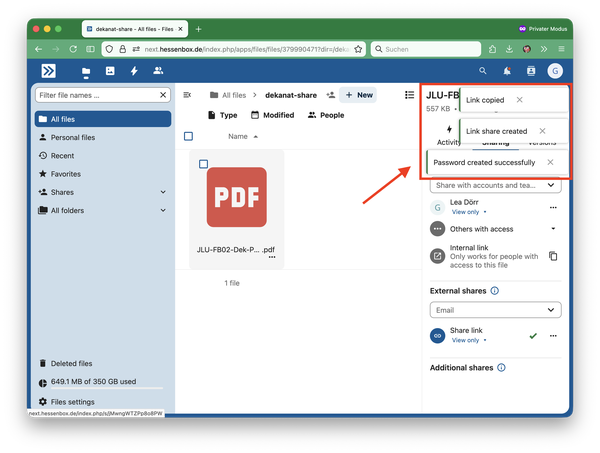
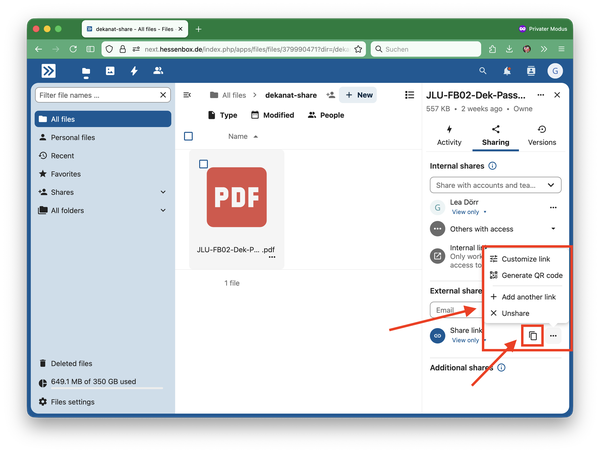
- Um die Datei extern zu verteilen (also über einen Link zu veröffentlichen), geben Sie entweder die E-Mail-Adresse der externen Person im Feld „External shares” ein oder klicken Sie auf den Button „+” rechts neben „Create public link”, falls Sie den Link selbst verteilen möchten (z. B. für öffentliche Anleitungen auf einer Website). Nehmen Sie nun Ihre gewünschten Einstellungen zum Share vor und klicken Sie anschließend auf „Create share”. Wenn Sie die Einstellungen nachträglich bearbeiten möchten, klicken Sie erneut auf die drei Punkte rechts neben „Share link”. Wenn Sie den Link kopieren möchten, klicken Sie auf das Kopier-Symbol.
Schritt 3: Dateien teilen (Mit Screenshots)
-
Rufen Sie die Anmeldeseite der Next.Hessenbox in Ihrem Web Browser auf und loggen Sie sich wie in Schritt 1 beschrieben ein: https://next.hessenbox.de
-
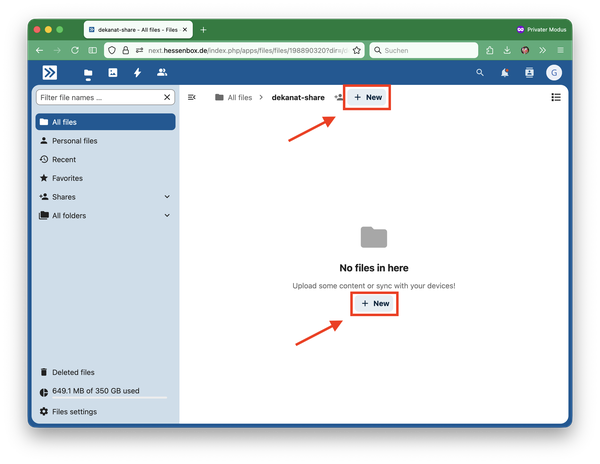
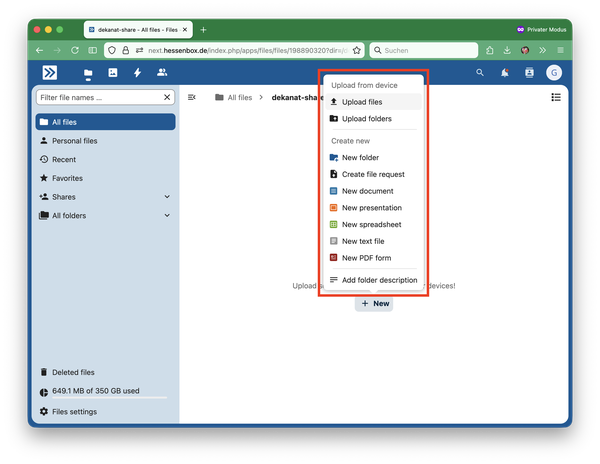
Wenn Ihre zu verteilende Datei bereits in der Next.Hessenbox verfügbar ist, fahren Sie direkt mit Schritt 3 fort. Andernfalls klicken Sie auf einen der beiden „+ New“-Buttons, um eine Datei zu erstellen oder eine Datei hochzuladen.
-
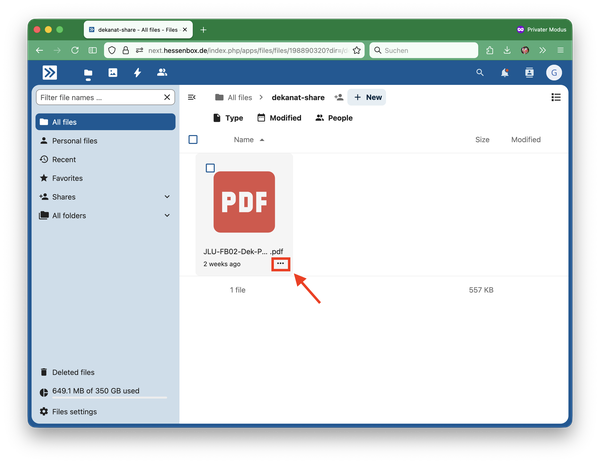
Navigieren Sie zu dem Ort, an dem sich die zu verteilende Datei befindet. Klicken Sie dann auf die drei Punkte der Datei, um den Einstellungskontext der Datei aufzurufen.
-
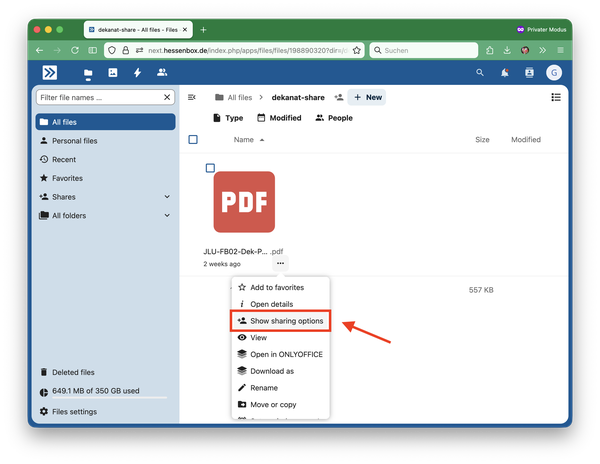
Klicken Sie nun auf "Show Sharing Options".
-
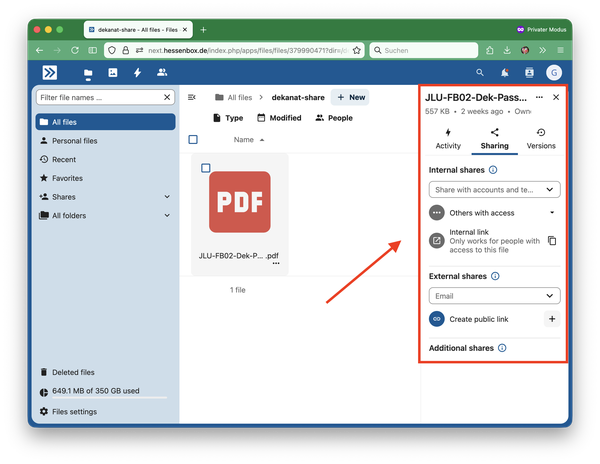
Auf der rechten Seite öffnet sich eine Seitenleiste, die Ihnen die Sharing-Optionen und Details der Datei anzeigt.
-
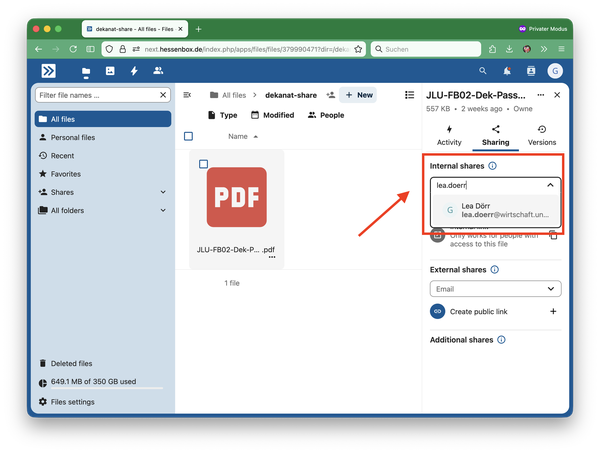
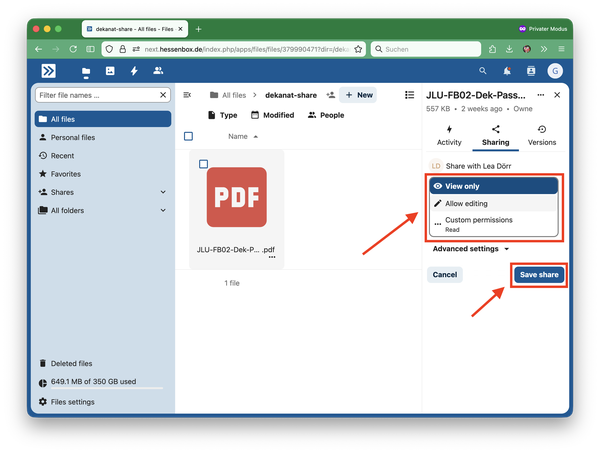
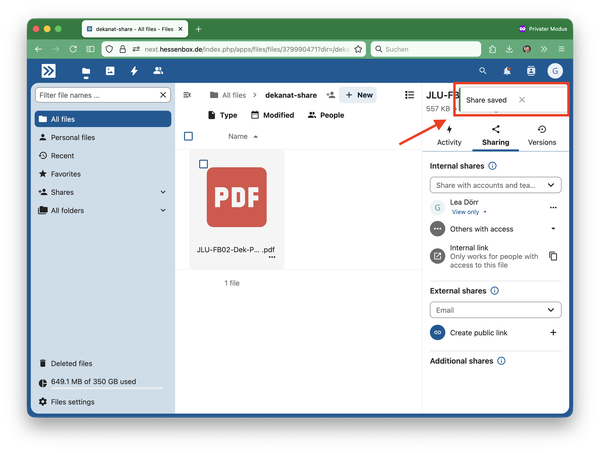
Wenn Sie die Datei nur intern (innerhalb der JLU) verteilen möchten, geben Sie im Feld unter „Internal Shares” die E-Mail-Adresse der Person ein, die Zugriff auf die Datei erhalten soll. Wählen Sie anschließend die Berechtigungen aus, die die Person erhalten soll (View only, Allow editing oder Custom permissions). Klicken Sie anschließend auf den Button „Save share”. Die Person sieht diese Datei dann auch in ihrer Nextcloud-Box.
-
Um die Datei extern zu verteilen (also über einen Link zu veröffentlichen), geben Sie entweder die E-Mail-Adresse der externen Person im Feld „External shares” ein oder klicken Sie auf den Button „+” rechts neben „Create public link”, falls Sie den Link selbst verteilen möchten (z. B. für öffentliche Anleitungen auf einer Website). Nehmen Sie nun Ihre gewünschten Einstellungen zum Share vor und klicken Sie anschließend auf „Create share”. Wenn Sie die Einstellungen nachträglich bearbeiten möchten, klicken Sie erneut auf die drei Punkte rechts neben „Share link”. Wenn Sie den Link kopieren möchten, klicken Sie auf das Kopier-Symbol.