
Microsoft 365 Outlook einrichten
In der JLU ist Outlook das Standard E-Mail-Programm.
Starten Sie immer "Outlook (classic)". "Outlook" und "Outlook (new)" funktionieren nicht.
Mit dem Microsoft Rahmenvertrag dürfen Sie als Student:in oder Mitarbeiter:in Office/Microsoft 365 dienstlich nutzen.
Auf dieser Seite wird die Erstinstallation beschrieben. Je nach Ihrer Version unterscheiden sich die Screenshots. Das Vorgehen ist dabei immer gleich.
Outlook (classic) unter Windows einrichten
Support für Mitarbeiter:innen: Gerne hilft das Helpdesk Ihnen weiter.
Support für Studierende: Bitte verwenden Sie OWA - Webclient.
Voraussetzungen:
(a) Wir gehen davon aus, dass der Windows-PC alle Updates hat.
(b) Wir unterstellen, dass keine anderen Microsoft Office Programme installiert sind.
(c) Auf dem PC ist kein Baramundi-Agent installiert.
(d) Sie haben administrative Rechte auf dem PC bzw. die Zugangsdaten des PC-Administrators.
(e) Sie haben ein Exchange-Konto beim HRZ der JLU.
(f) Sie haben eine aktive Internetverbindung: Es werden ca. 2GB herunterladen.
1. Schritt
Am Microsoft Portal anmelden bzw. registrieren
Lesen und beachten Sie dazu diese Seiten:
(a) Allgemeine Infos
(b) Setup für Bedienstete
(c) Setup für Studierende
Führen Sie die Schritte aus, sofern Sie noch keinen Account haben.
Öffnen Sie folgenden Link und melden Sie sich ggf. an: https://portal.office.com/account/?ref=MeControl
Wählen Sie [Büro installieren] (1) und speichern Sie die Datei ab:
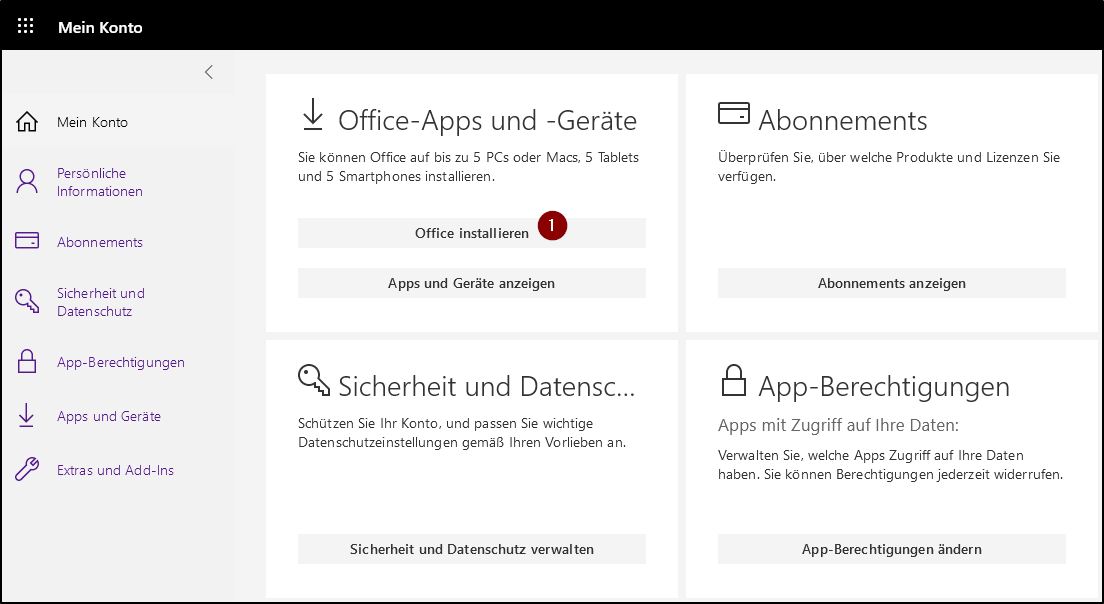
Wenn Sie den Button nicht sehen, haben Sie noch keine Lizenz zugewiesen bekommen. Rufen Sie dann im Helpdesk an.
2. Schritt
Setup starten
Öffnen Sie den "Downloads"-Ordner und starten Sie die [OfficeSetup.exe] (2):
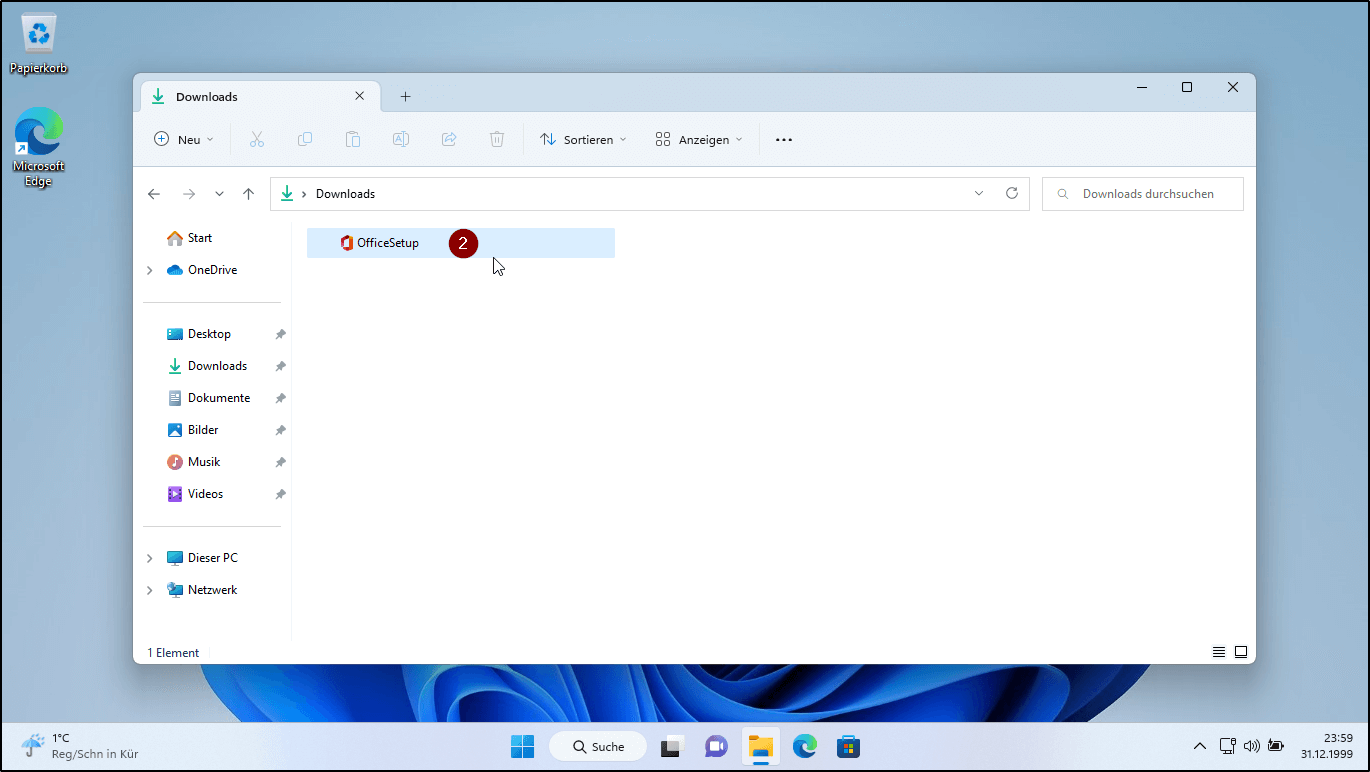
Sie müssen bestätigen, dass die App Änderungen durchführen darf oder sich mit einem Administratoren-Account authentifizieren.
3. Schritt
Warten
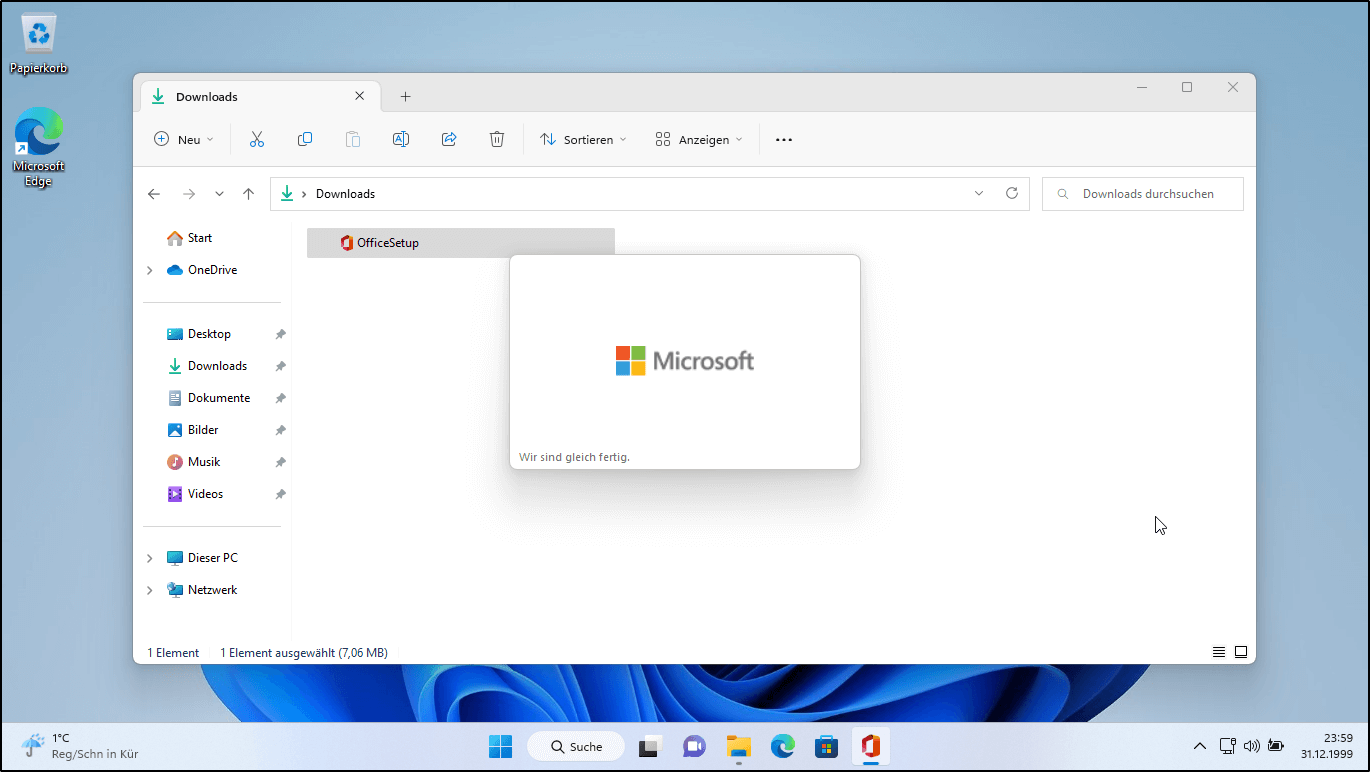
Microsoft Office installiert sich auf dem PC in der aktuellen Version. Dazu werden die Installationsdateien heruntergeladen. Es erfolgt alles im Hintergrund. Bei einem Fehler werden Sie informiert. Im Fehlerfall starten Sie den Vorgang erneut und beachten Sie die Fehlermeldung genau.
4. Schritt
Abschluss der Installation
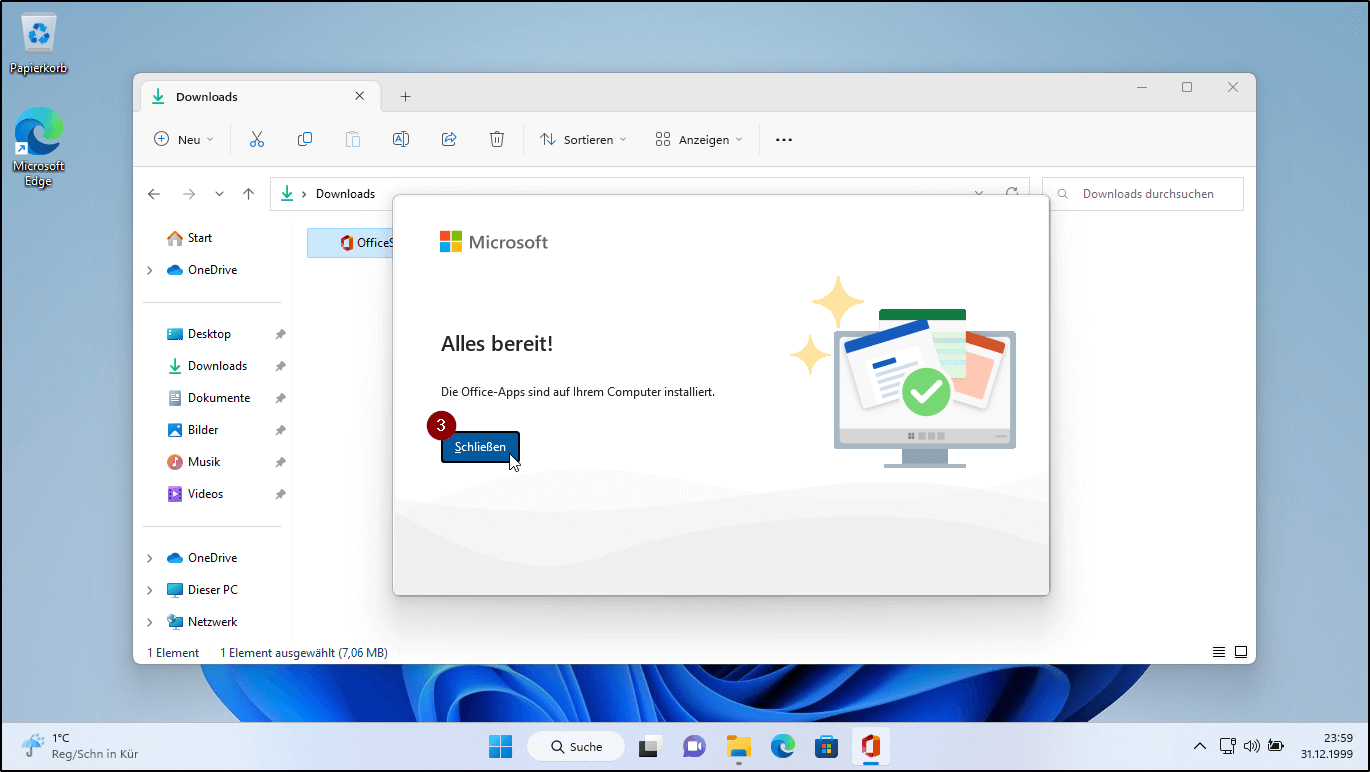
Klicken Sie auf [Schließen] (3).
5. Schritt
Outlook (classic) starten
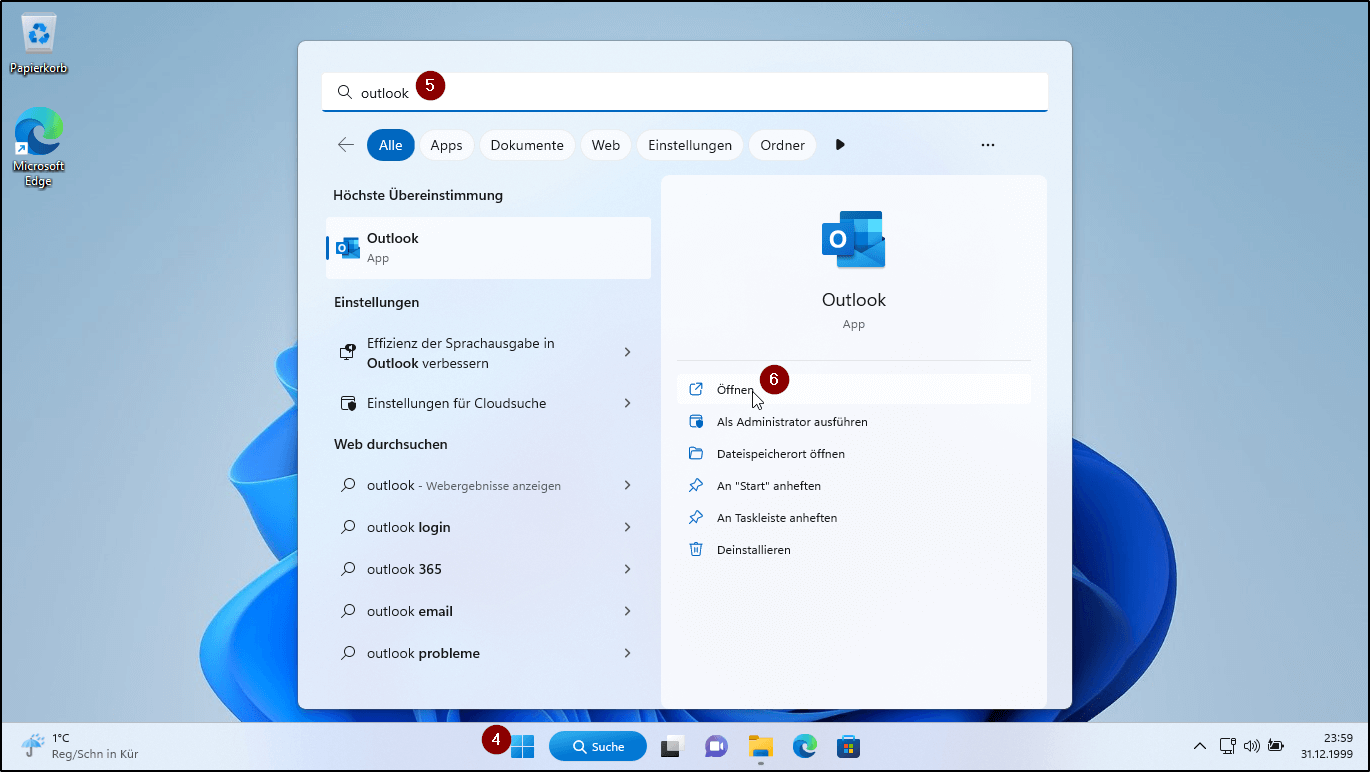
Ein Weg von vielen: Klicken Sie auf "Start" (4), geben Sie "Outlook" in die Suche ein (5), klicken Sie auf "Outlook (classic) (6).
Wählen Sie nicht "Outlook" oder "Outlook (new)".
Optional: Sie können "Outlook" oder "Outlook (new)" deinstallieren.
6. Schritt
Erster Start von Outlook (classic)
Outlook (classic) muss die Lizenz aus Ihrem Microsoft-Konto holen. Klicken Sie auf [Fortsetzen] (7). Es kann sein, dass dieses Fenster nicht kommt, sondern direkt das nächst beschriebene Anmeldefenster.
Geben Sie in das Feld "E-Mail-Adresse, Telefonnummer, ..." (8) bitte Ihre Kennung@uni-giessen.de (ohne "ad") ein und klicken Sie auf [Weiter] (9).
Geben Sie Ihr Kennwort (11) für das Micorosft 365 ein. Dieses Kennwort wurde von Ihnen erstellt, kann und sollte sich von Ihrem JLU-Kennwort unterscheiden. Klicken Sie dann auf [Anmelden] (12).
Bei der Art der Anmeldung wählen Sie bitte [Nein, nur diese App] (12).

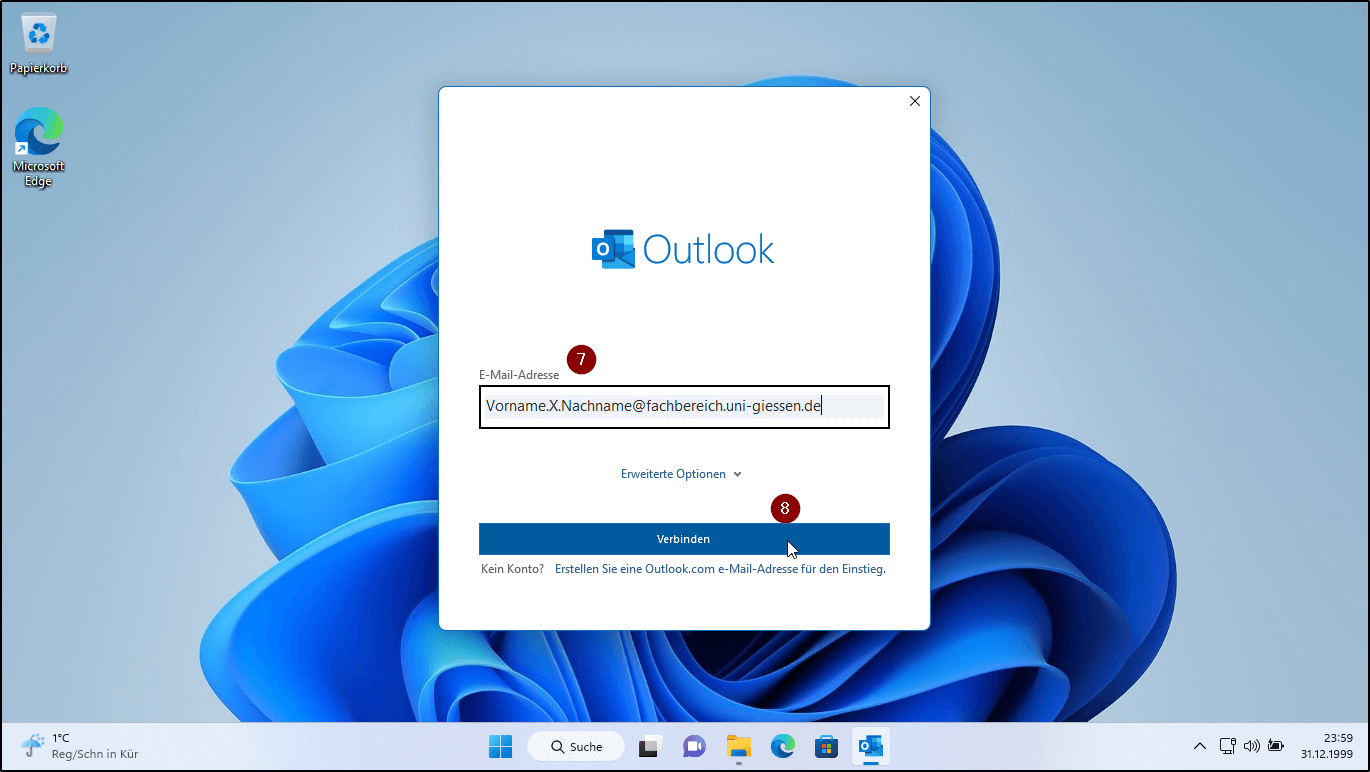
Geben Sie Ihre richtige, vollständige E-Mail-Adresse ein (13). Beispiele: Vorname.Nachname@uni-giessen.de / Mariane.Silc.Naumann@stud.uni-giessen.de
Ihre E-Mail-Adresse finden Sie im IAM (Portal öffnen).
Klicken Sie auf [Verbinden] (14).
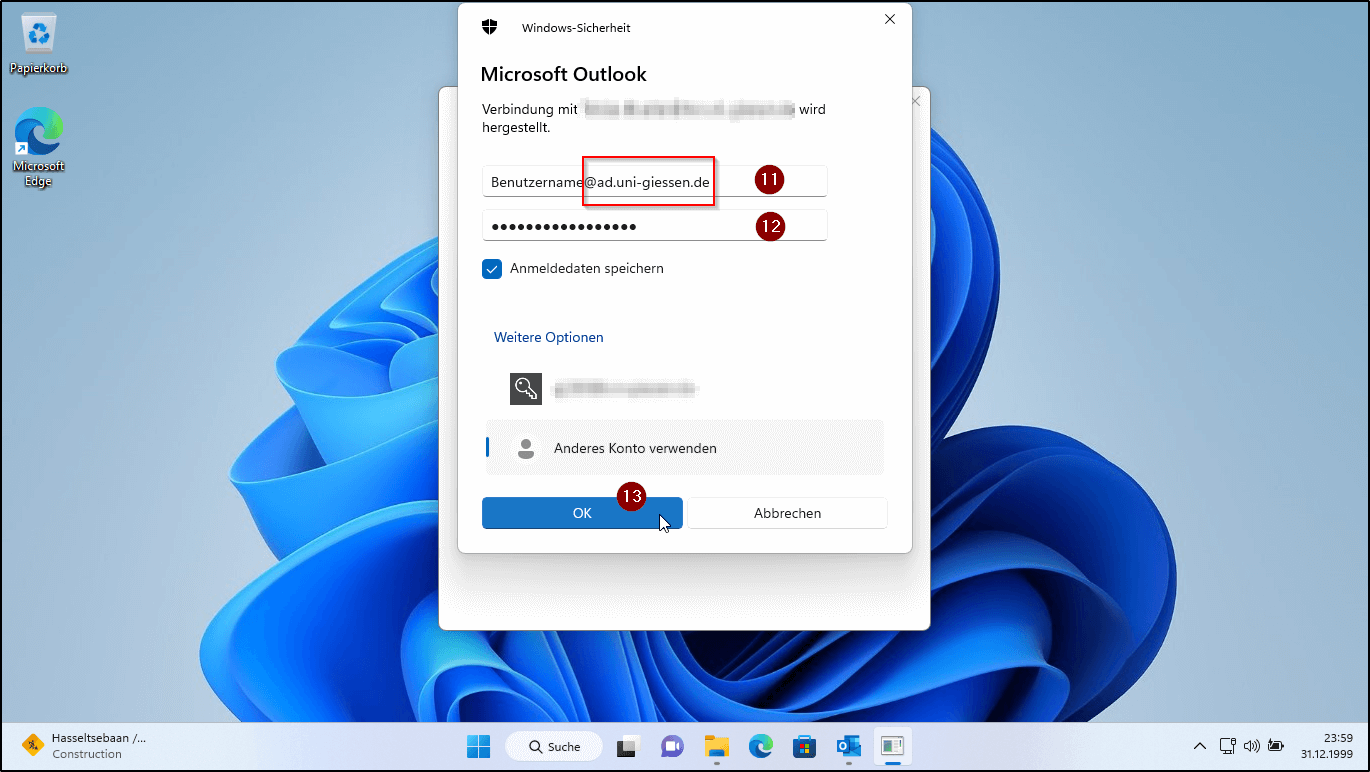
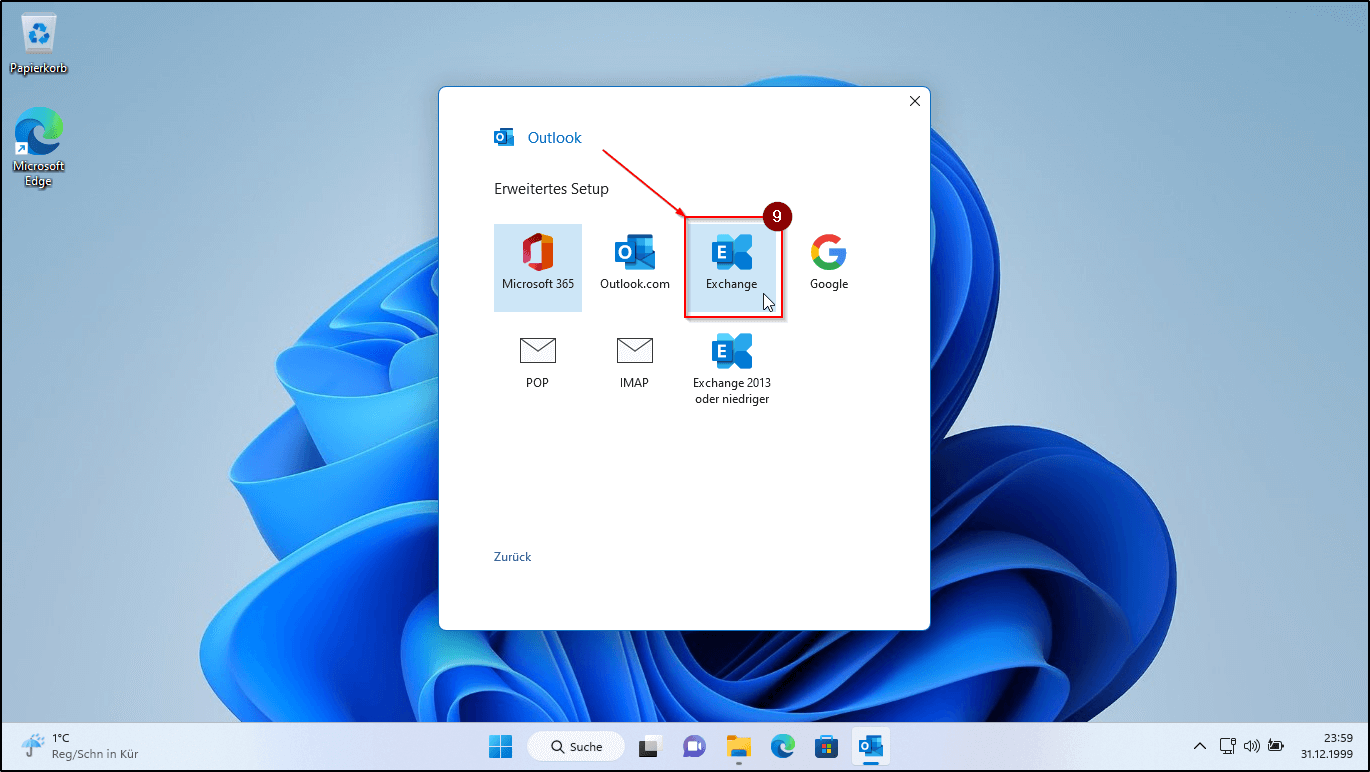
Sie werden nach Zugangsdaten gefragt. Klicken Sie auf [Weitere Optionen] (15).
Wählen Sie [Anderes Konto verwenden] (16).
Geben Sie in das obere Feld Ihren ad\Benutzernamen ein. Der Benutzername setzt sich aus adß und z.B. s123, g456, J_A1B2C3D4, n789 zusammen.
Das ad\ sagt, dass Sie sich an der Domäne anmelden wollen. Es ist nicht Ihre E-Mail-Adresse.
Geben Sie Ihr Kennwort ein (18). Setzen Sie den Haken bei "Anmeldedaten speichern" (19).
Klicken Sie auf [OK] (20).
Das Anmelden kann bis zu 180 Sekunden dauern.
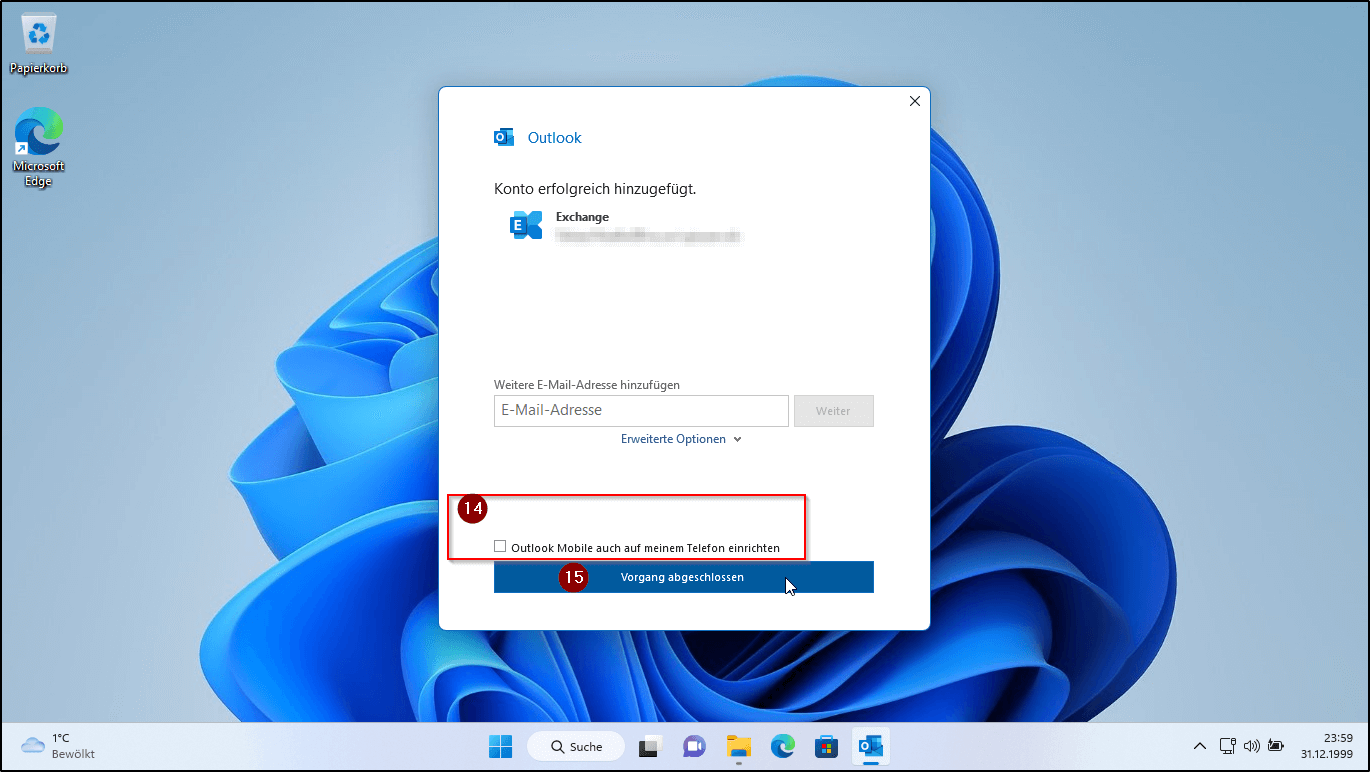
7. Schritt
Abschluss der Ersteinrichtung
Entfernen Sie den Haken "Outlook Mobile auch auf meinem Telefon einrichten" (21).
Klicken Sie auf [Vorgang abgeschlossen] (22).

8. Schritt
Outlook (classic) startet
Outlook (classic) öffnet sich nun. Es dauert bis zu 8 Stunden, bis alle Ihre E-Mails der vergangenen 12 Monate vom Server heruntergeladen sind.
Lesen und bestätigen Sie die Lizenzbestimmungen. Achten Sie auf die Pop-Up-Fenster und wählen Sie das aus, was für Ihre Arbeit passt.
Sie können nun Outlook (classic) nutzen.
Konfigurieren Sie sich Ihr Outlook (classic), wie es Ihnen hilft.