Rolle BibliothekAuf dieser Seite finden Sie Informationen wie Sie Pflichtexemplare anlegen und die Publikationen nach verschiedenen Kriterien filtern können.https://www.uni-giessen.de/de/forschung/fis/anleitungen/fisbibliothekhttps://www.uni-giessen.de/@@site-logo/logo.png
Inhaltspezifische Aktionen
Rolle Bibliothek
Auf dieser Seite finden Sie Informationen wie Sie Pflichtexemplare anlegen und die Publikationen nach verschiedenen Kriterien filtern können.
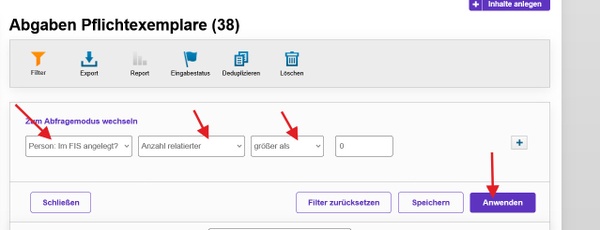
Es können nur Publikationen für Personen erfasst werden, die bereits im FIS angelegt sind. Aus diesem Grund nutzen Sie bitte die folgenden Filtereinstellungen, um zu überprüfen ob bereits ein Eintrag für die Person existiert und das Pflichtexemplar im FIS erfasst werden kann.
Anlegen von Pflichtexemplaren
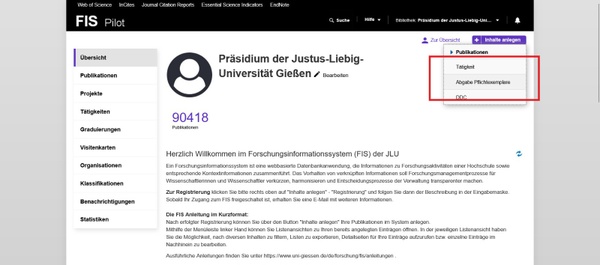
Nach dem Sie überprüft haben, ob die Person bereits im FIS erfasst ist, können Sie oben rechts den lilanen Button +Inhalte anlegen und wählen anschließend Abgabe Pflichtexemplar aus.
Es öffnet sich die Eingabemaske "Abgabe Pflichtexemplare wird angelegt". In dem Reiter Promotionsvorgang wählen Sie die Person zur Verknüpfung aus. Anschließend befüllen Sie die folgenden Felder:
Veröffentlichungsart
Frist für Veröffentlichung
Angaben zum Sperrvermerk
Verknüpfte Publikation inklusive DOI und/ oder ISBN (sofern bekannt)
Datum der erfolgreichen Abgabe der Dissertationsschrift
Anzahl der abgegeben Pflichtexemplare
ggf. Kommentar der UB
Nach Vervollständigung der Angaben, wählen Sie bitte unten rechts den lilanen Button Eingabe abschließen aus.
Zunächst wählen Sie links im Menü "Graduierungen" aus und anschließend "Abgaben Pflichtexemplare" aus. Sie können nun alle Pflichtexemplare einsehen, um nach bestimmten Kriterien zu filtern, gehen Sie bitte wie folgt vor.
Klicken Sie oben Links auf das Symbol "Filtern".
Nun können Sie beispielsweise nach den folgenden Suchkriterien die Datensätze filtern (1) Promotionsamt: meldendes relatiert ist (2) Promotionsbüro FB.
Wählen Sie nun (3) Anwenden aus und Sie erhalten die ausgewählten Ergebnisse.
Eine weitere Möglichkeit stellt das Filtern nach dem Name der/des Promovierenden, dem Status oder der Veröffentlichungsart dar.
Wählen Sie die Abgabe Pflichtexemplare sowie Name der/des Promovierenden enthält Name aus.
Möchten Sie nach dem Status filtern, wählen Sie Abgabe Plichtexemplare sowie Status ist Entwurf/Zur Bearbeitung an die UB/ Abgebrochen/ Abgeschlossen/ aus.
Wenn Sie nach der Veröffentlichungsart die Ergebnisse filtern möchten, wählen Sie Abgabe Pflichtexemplare, die Veröffentlichungart ist online auf JLUpub, im Verlag, in einer Zeitschrift.
Wählen Sie nun Anwenden aus und Sie erhalten die ausgewählten Ergebnisse.
Zunächst sollen die aktuellsten Publikationslisten und Importe aus dem Web of Science der Wissenschaftler/innen im FIS erfasst werden. Danach können Publikationen mithilfe dem Fact Science nacherfasst werden. Zum Schluss folgt die Nacherfassung von Promotionspublikationen.
Nicht validierte Publikationen können mit der folgenden Filtereinstellung heraus gefiltert werden. "Publikation" "Quelle" "enthält nicht" "Fact". Anschließend können die Publikationen zum Beispiel nach dem Publikationsjahr sortiert werden.
Wählen Sie links im Menü "Publikationen" aus und klicken anschließend auf das Symbol oben links Filter. Sie können die Publikationen zum Beispiel nach den folgenden Kriterien filtern:
Autorenliste
DOI
Publikationsdatum
Herausgeberliste
Jahr der Veröffentlichung
PubMed-ID
Web of Science-ID
Dafür wählen Sie den gewünschten Filter aus und klicken anschließend auf Anwenden.
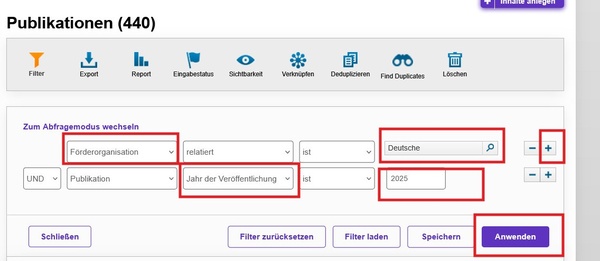
Wählen Sie zunächst links im Menü "Publikationen" aus.
Anschließend klicken Sie bitte das Filtersymbol oben links im Auswahlmenü an.
In den Filtereinstellungen nehmen Sie bitte die folgenden Einstellungen vor: Förderorganisation relatiert ist DeutscheForschungsgemeinschaft - DFG, Deutschland und Publikation Jahr der Veröffentlichung ist XXXX z.B. 2025. Um beide Filtereinstellungen zu verbinden, wählen Sie bitte das + aus.
Nach dem Sie die Filtereinstellungen vorgenommen haben, klicken Sie auf "Anwenden" und Sie erhalten alle Publikationen, die im ausgewählten Jahr mit der Förderorganisation DFG relatiert sind.
Im nächsten Schritt können Sie für die Publikationsliste einen Report erstellen lassen. In dem Sie in der Menüleite in der Kategorie "Report" die entsprechenden Einstellungen vornehmen.
Wählen Sie dafür "Report über alle gelisteten Beiträge" aus, nach dem Sie zuvor im vorherigen Schritt die entsprechenden Filtereinstellungen vorgenommen haben, und Publikationsliste BETA aus. Danach klicken Sie "Report erzeugen" an und Sie erhalten eine Excel Datei mit den ausgewählten Datensätzen.
Kontakt
Referat für digitale Forschungsinformationssysteme Dr. Rebecca Hahn und Vanessa Wagner fis